How to Add and Cancel a Visitor Reservation
Creating a Visitor Request
1. Navigate to https://flemingc.starrezhousing.com/StarRezPortalX
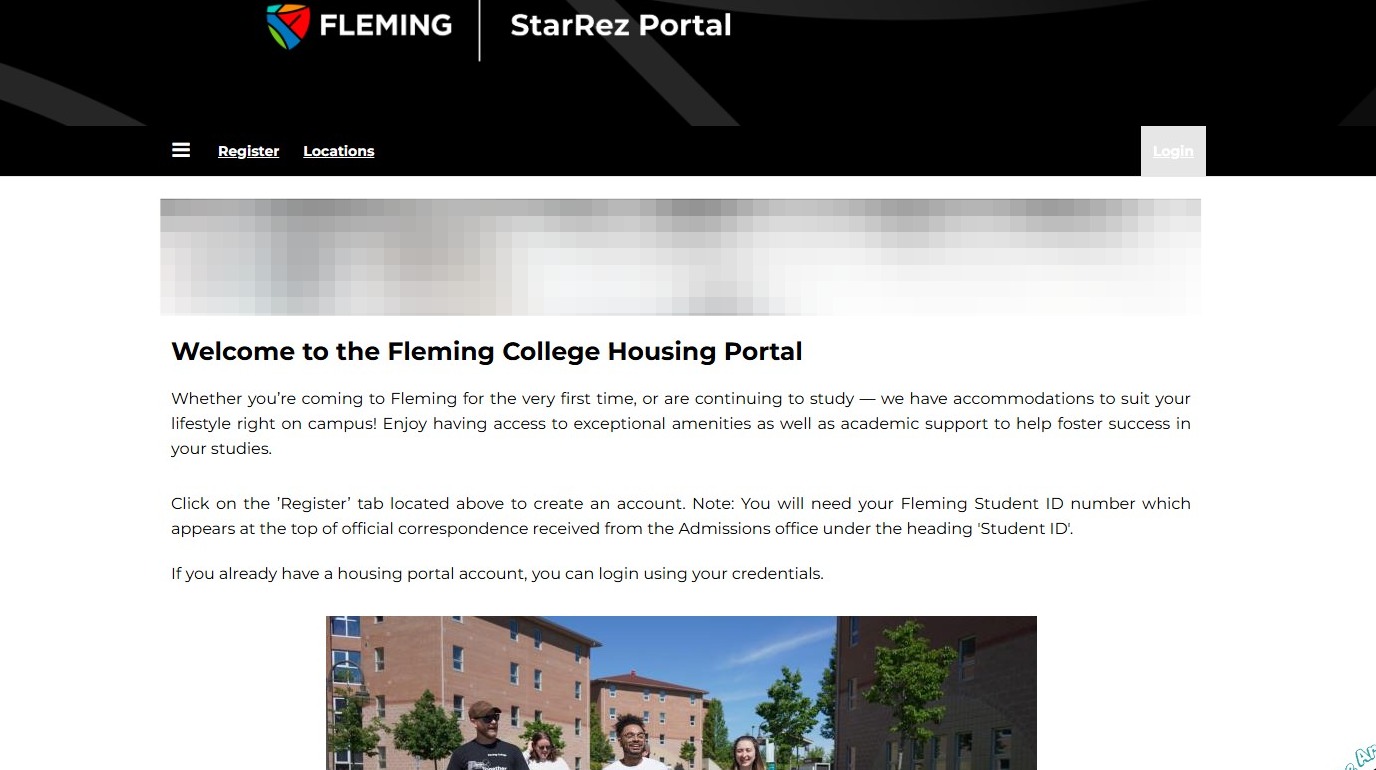
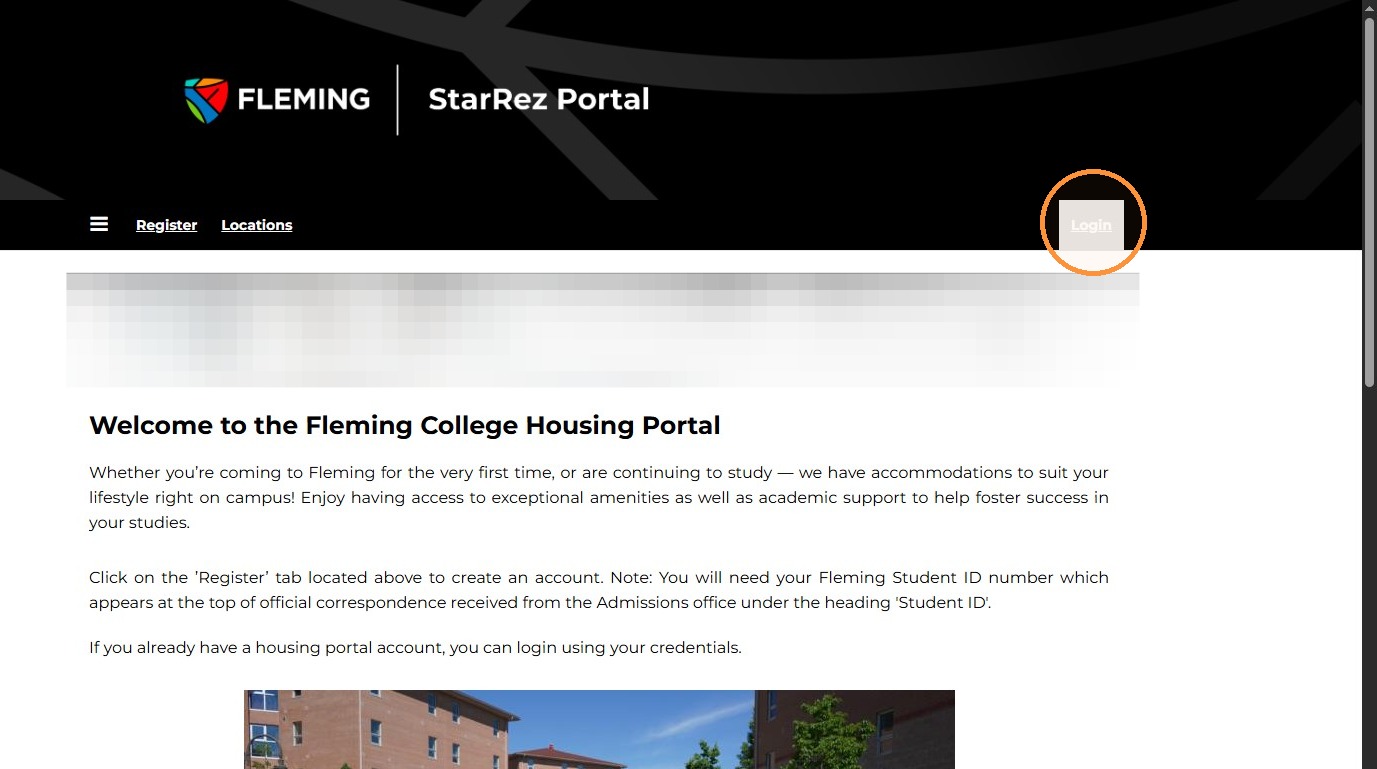
2. Click “Login”
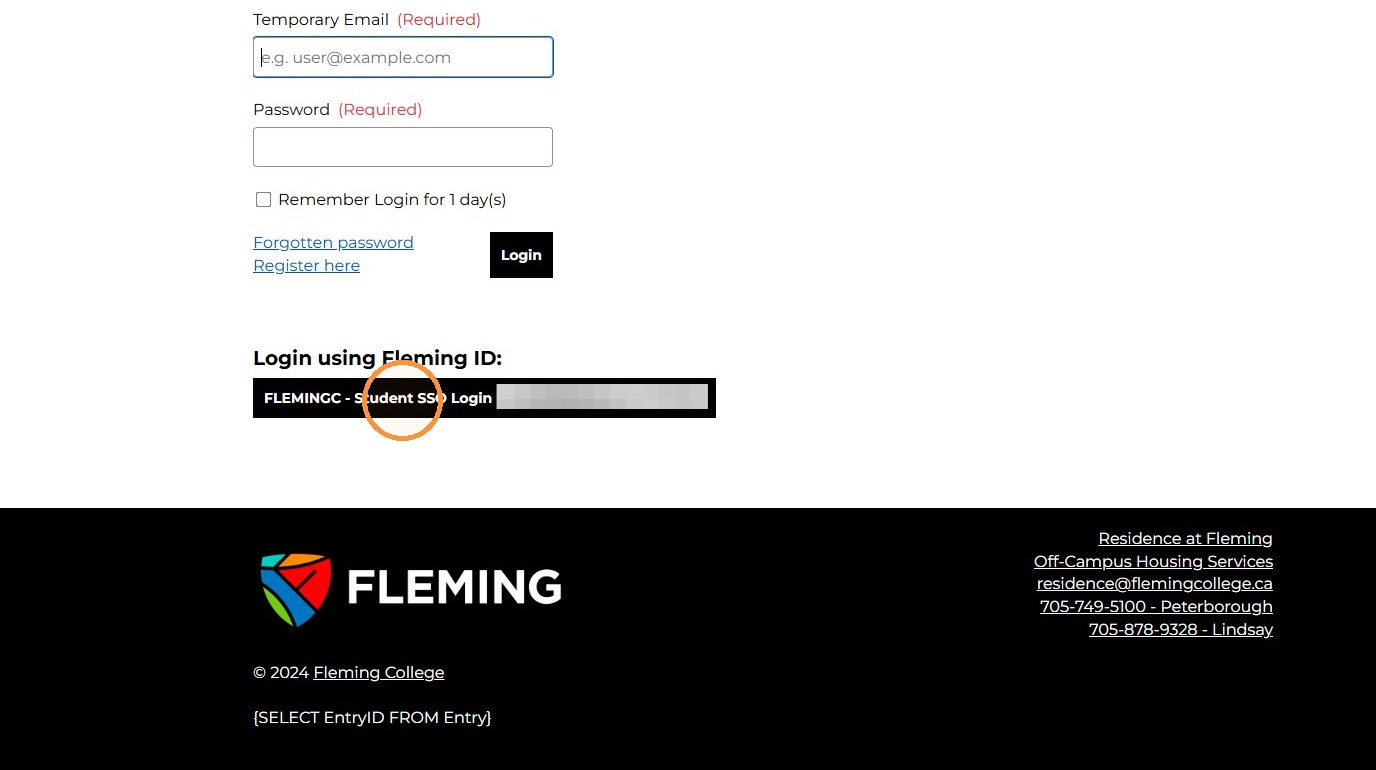
3. Click “FLEMINGC – Student SSO Login”
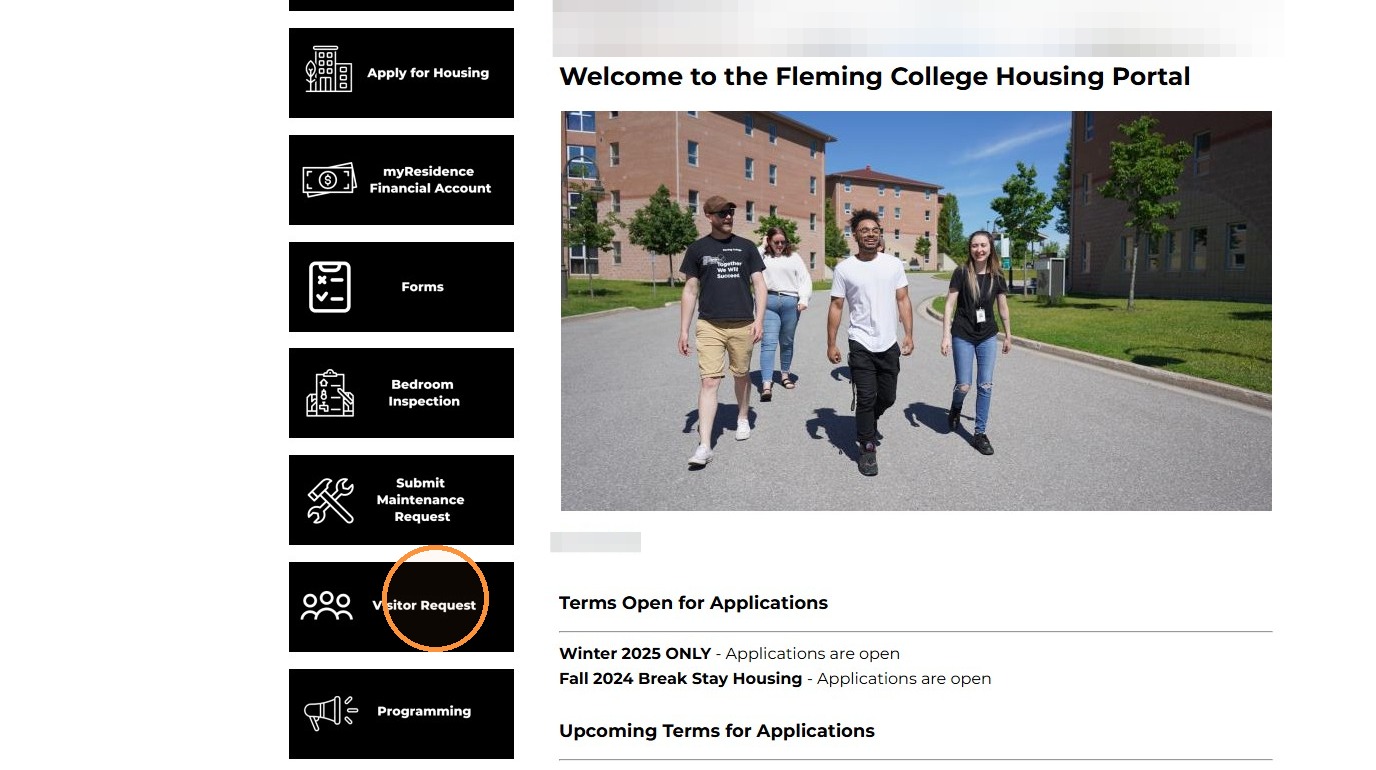
4. Once signed into the Housing Portal, click on “Visitor Request”
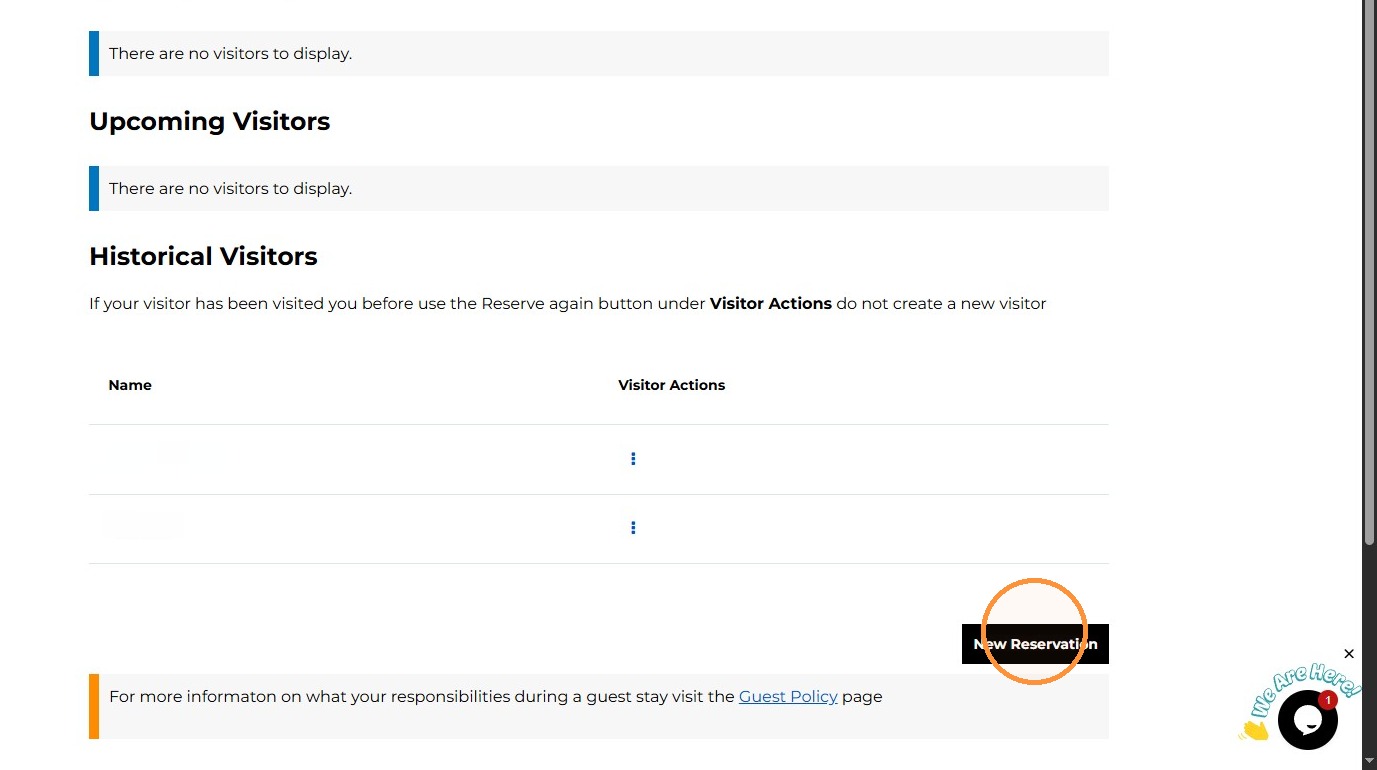
5. Click “New Reservation”
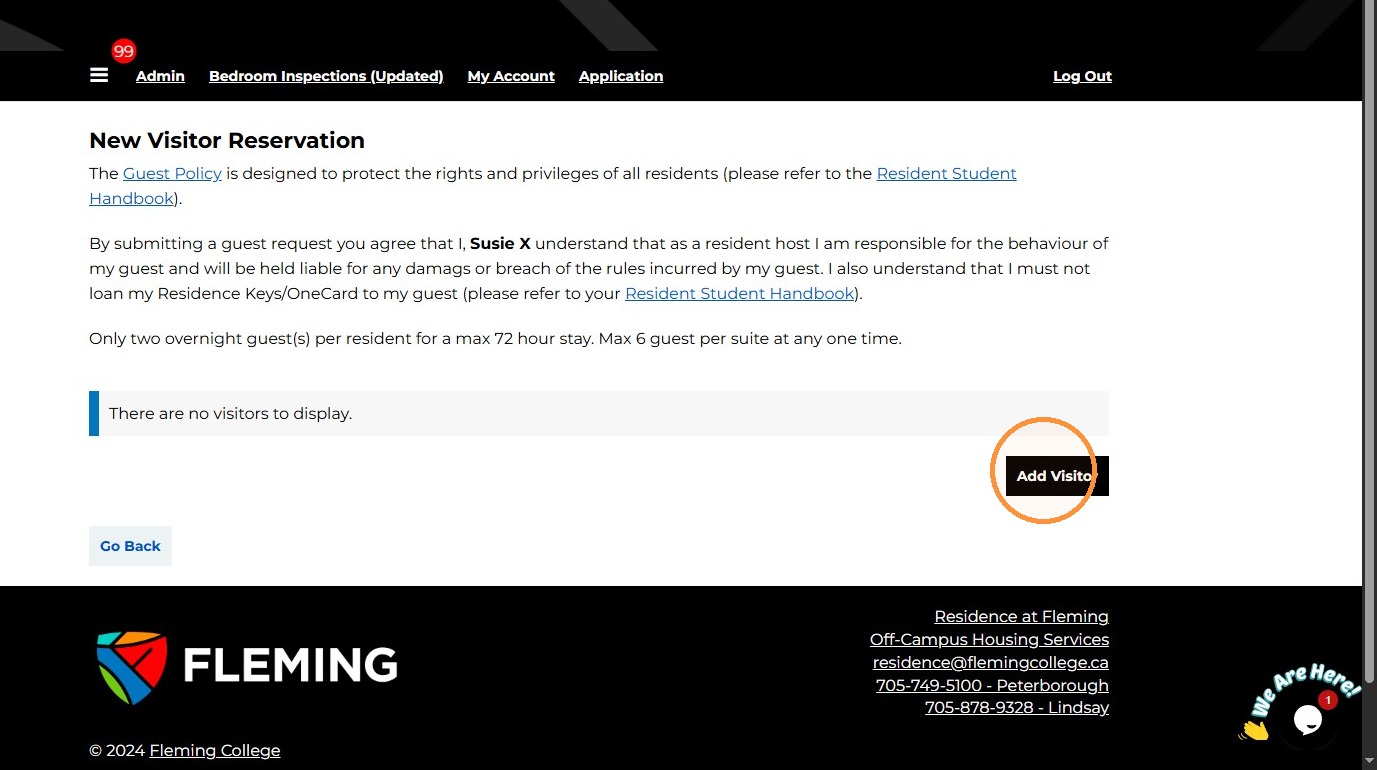
6. Click “Add Visitor”
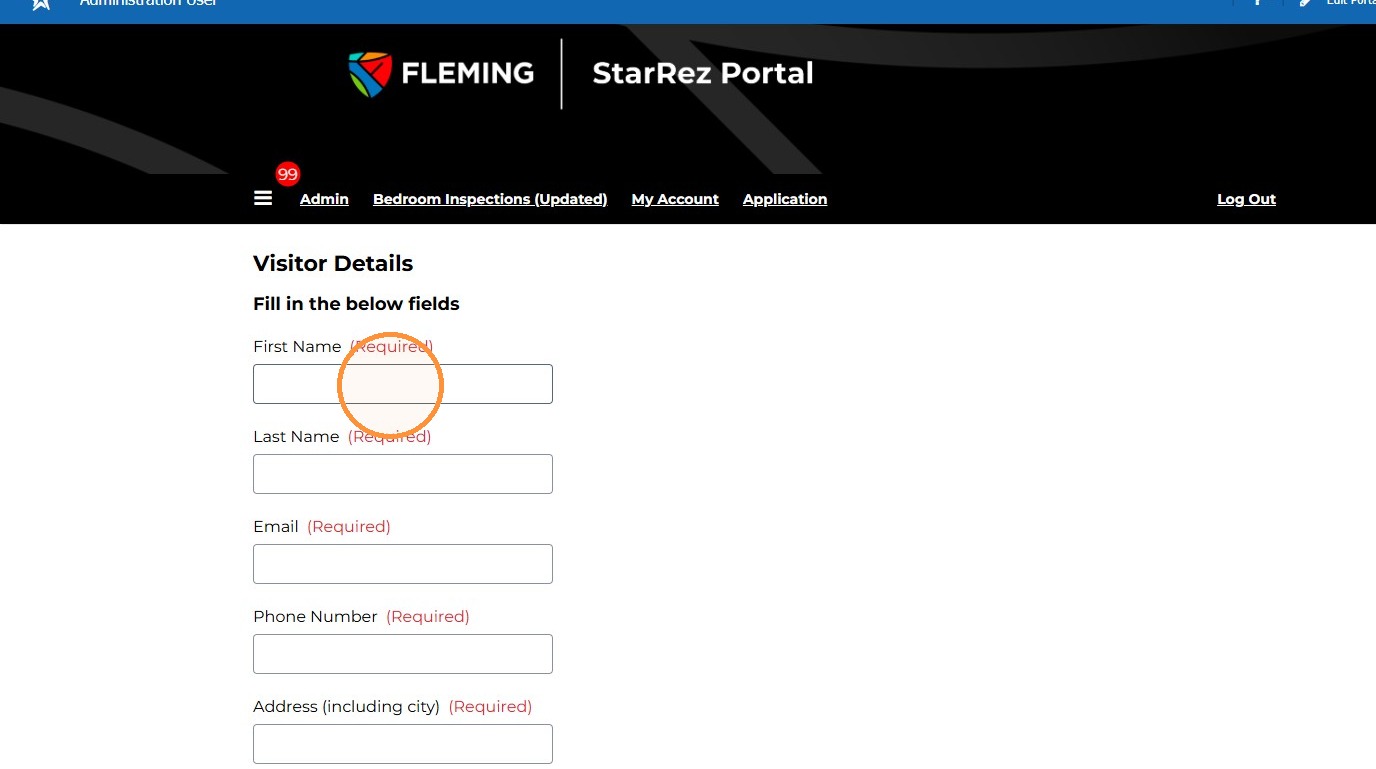
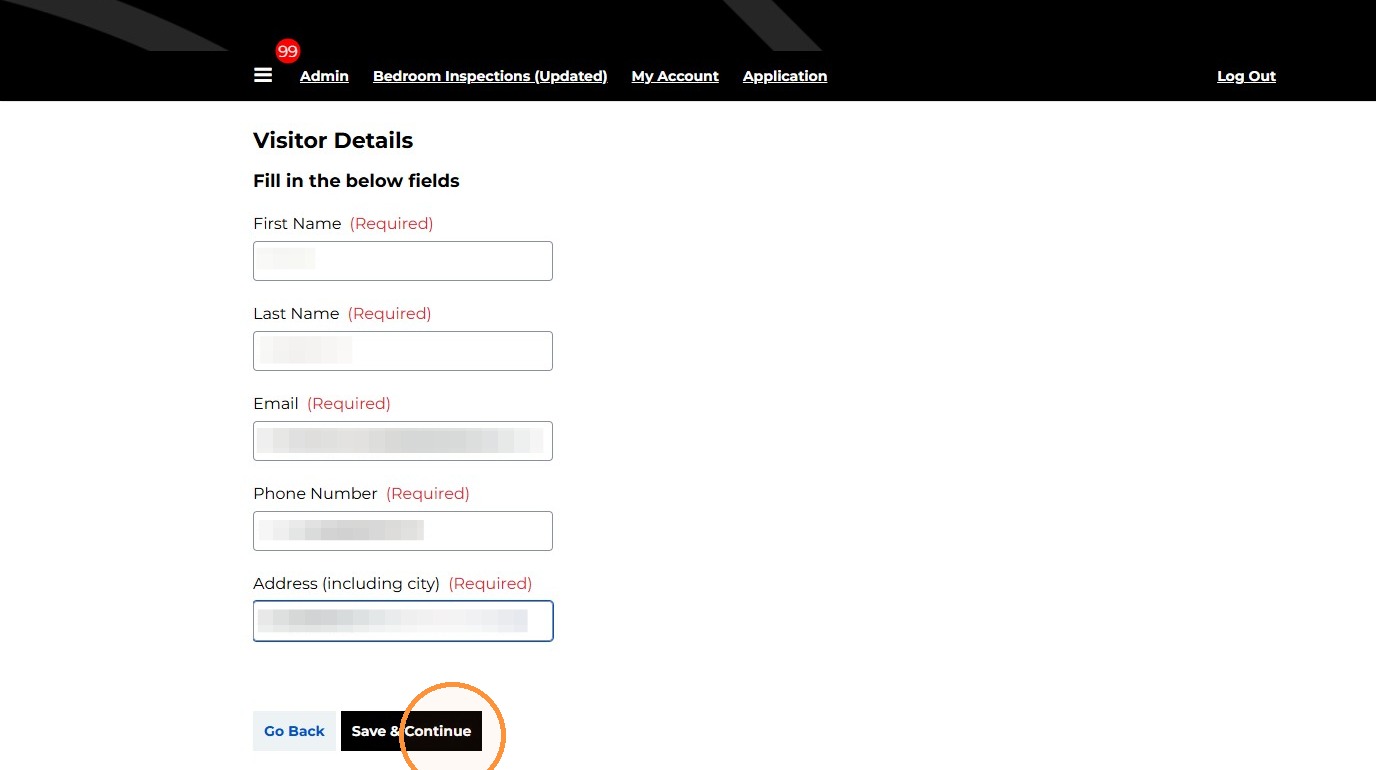
7. Fill in all required information
8. Click “Save & Continue”
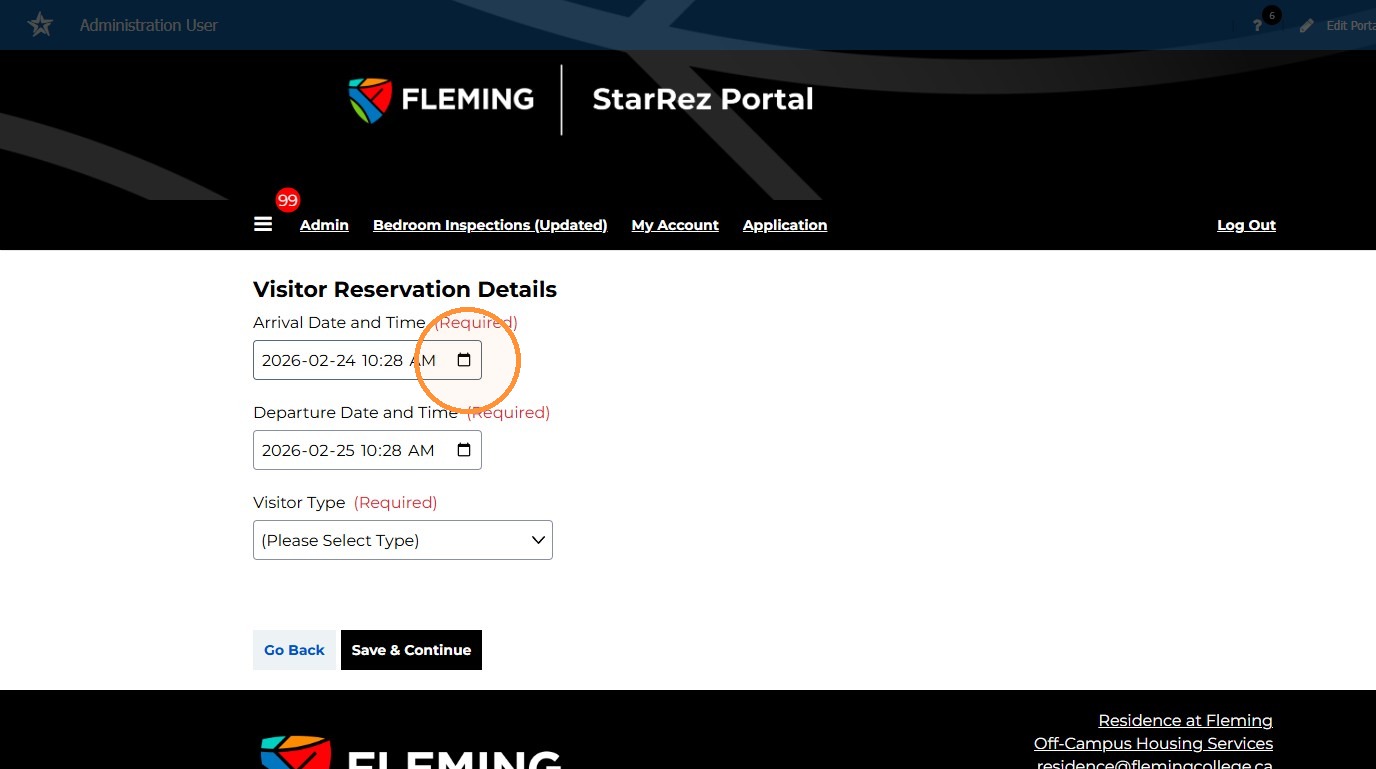
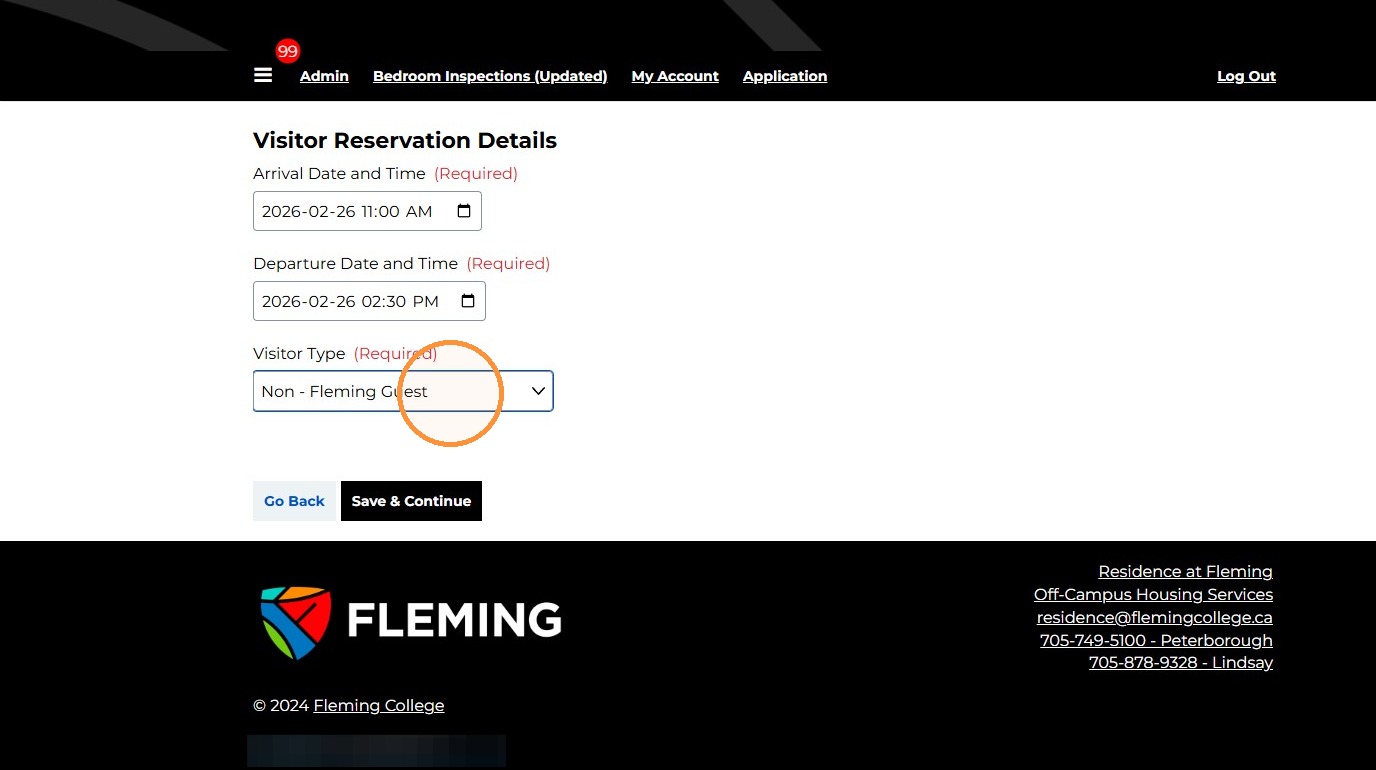
9. Click the “Arrival Date and Time
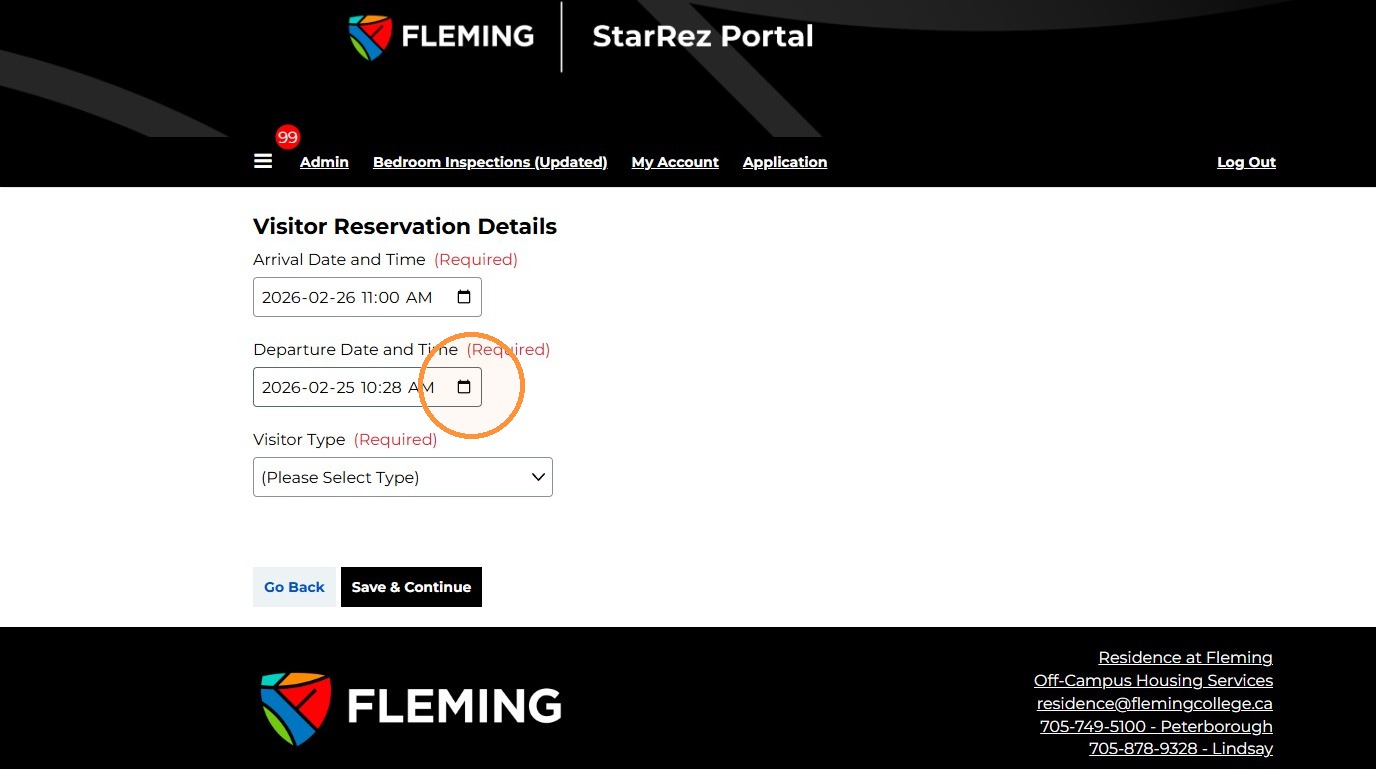
10. Click the “Departure Date and Time
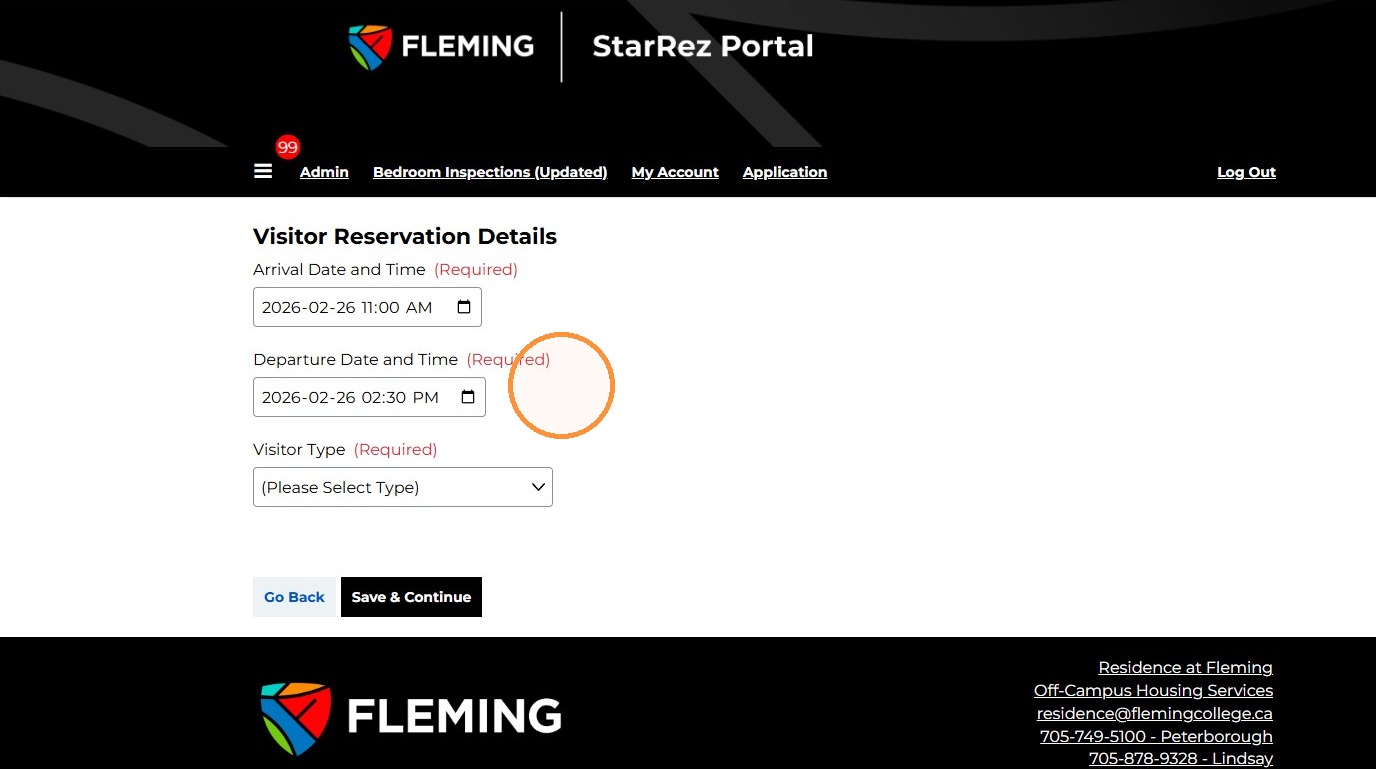
11. Click “Departure Date and Time”
12. Select the “Non – Fleming Guest” option.
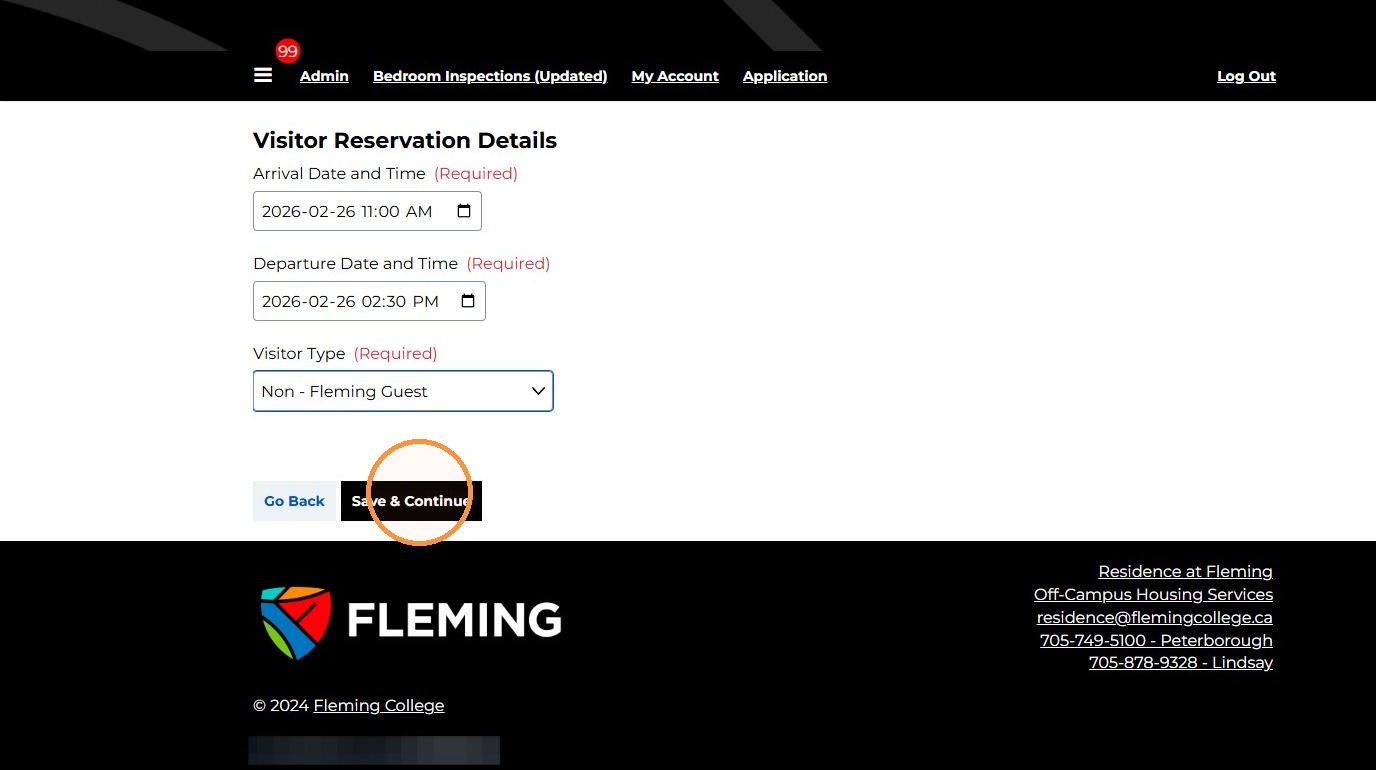
13. Click “Save & Continue”
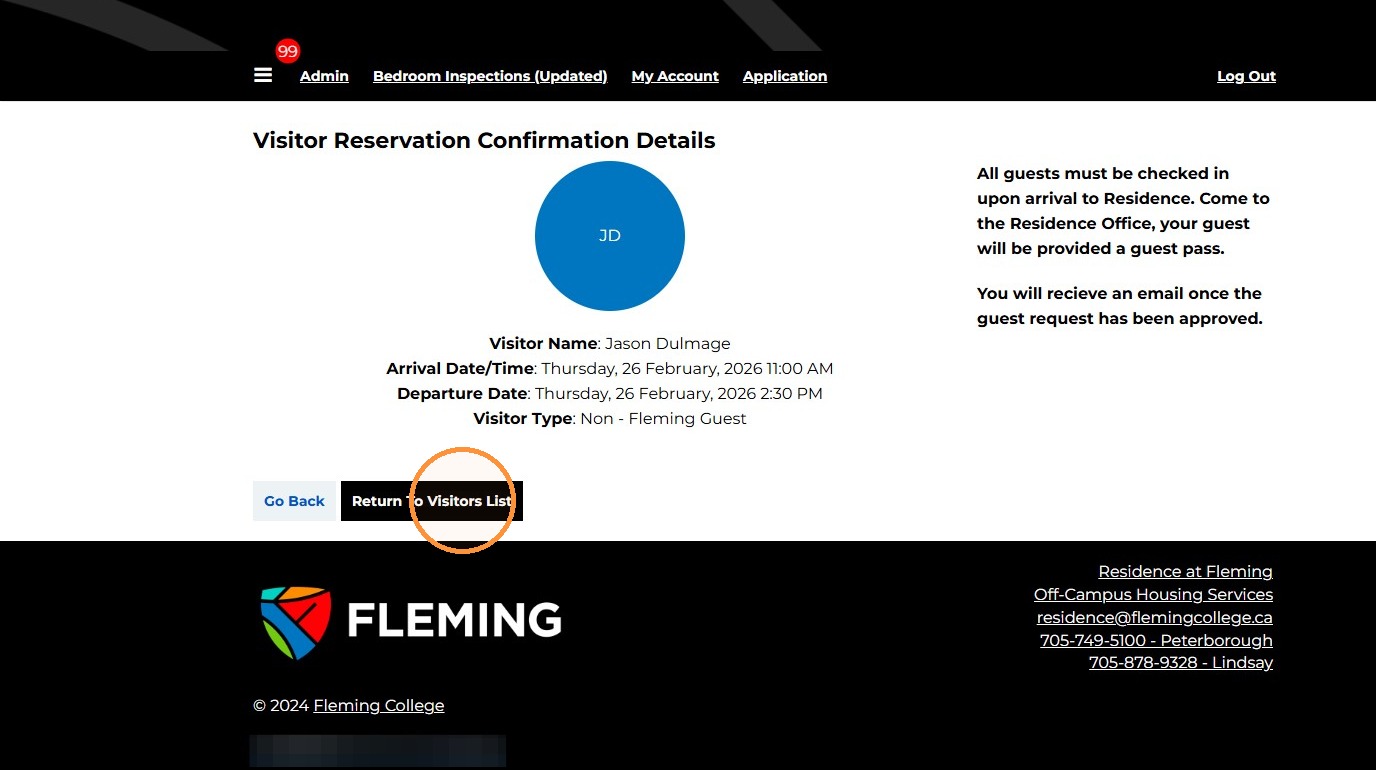
14. Click “Return to Visitors List”
Updating a Visitor Request
15. This page shows upcoming and past visitors
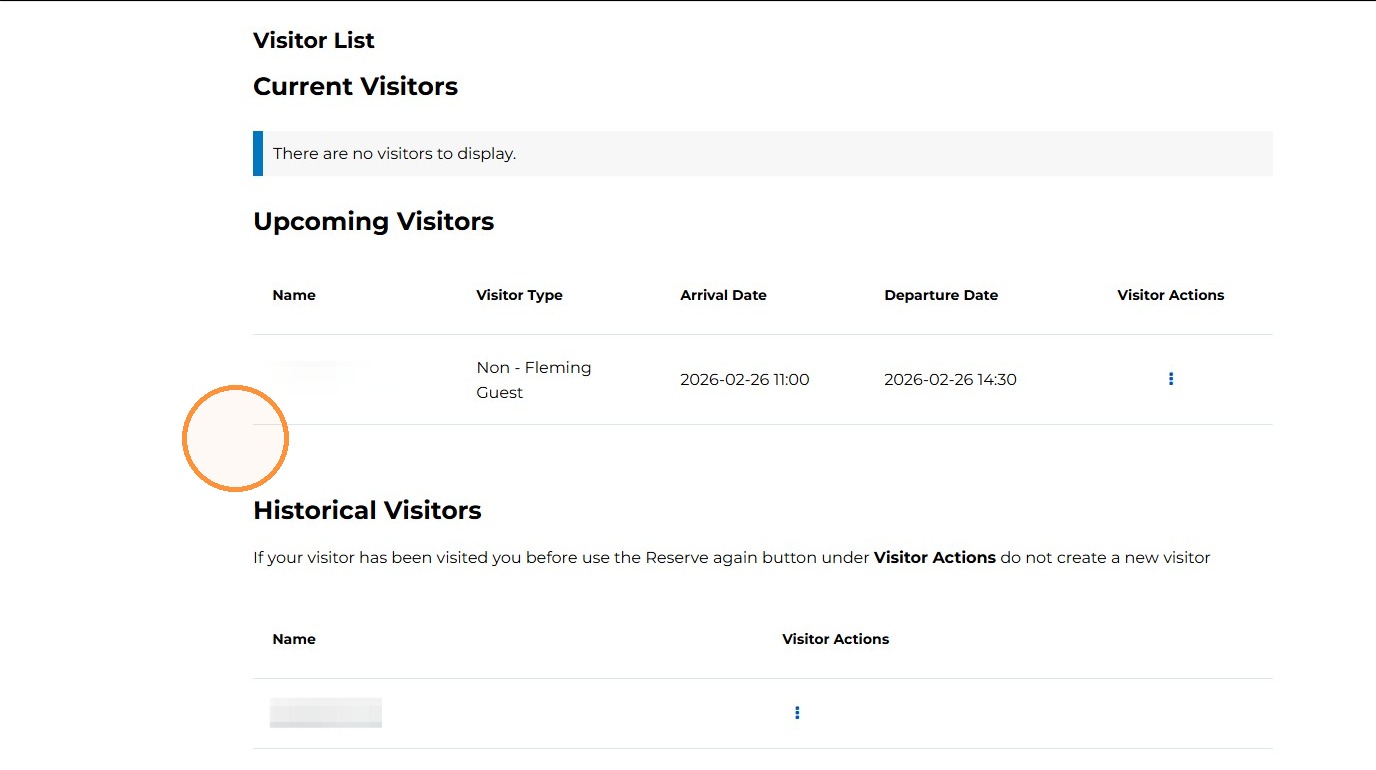
16. To update a visitor request. Click on Visitor Actions option.
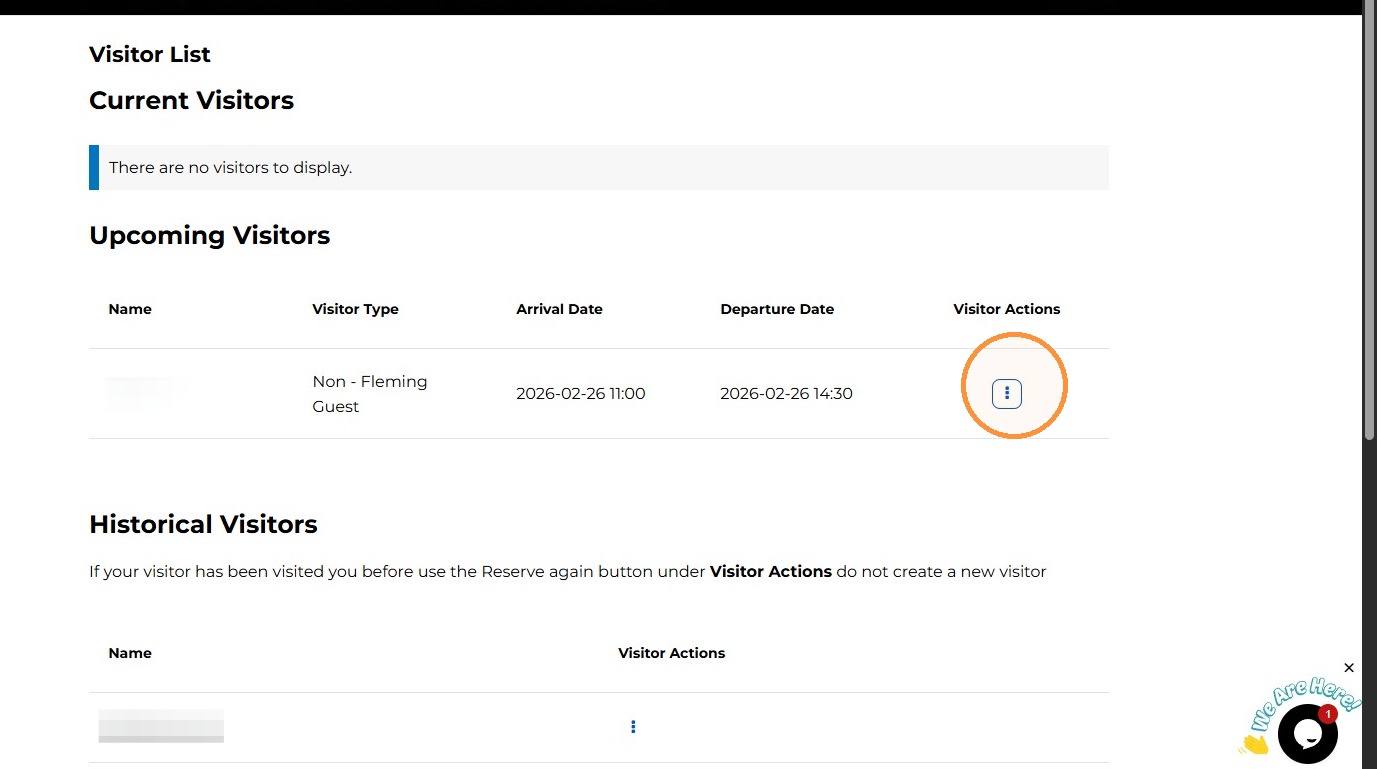
17. Click “Edit Visitor”
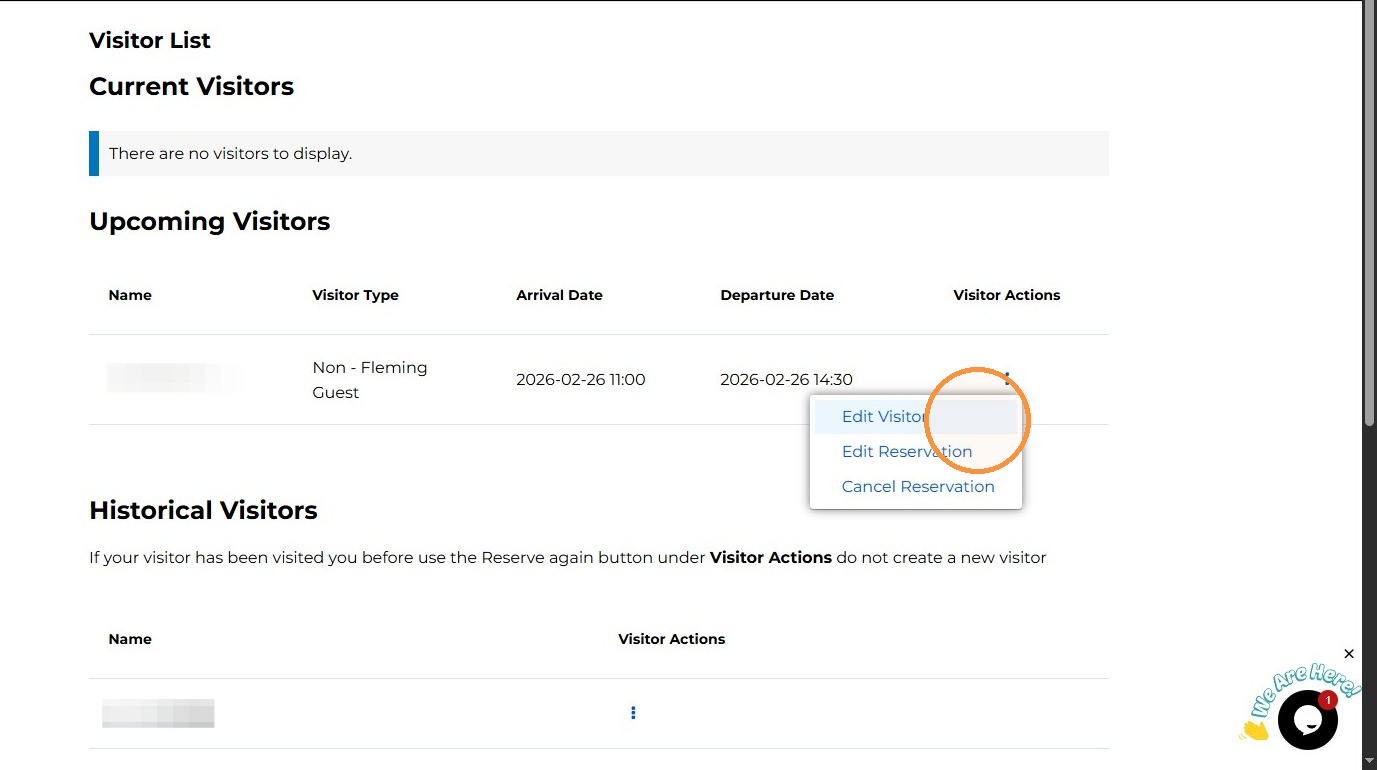
18. Update any details and click Save & Continue
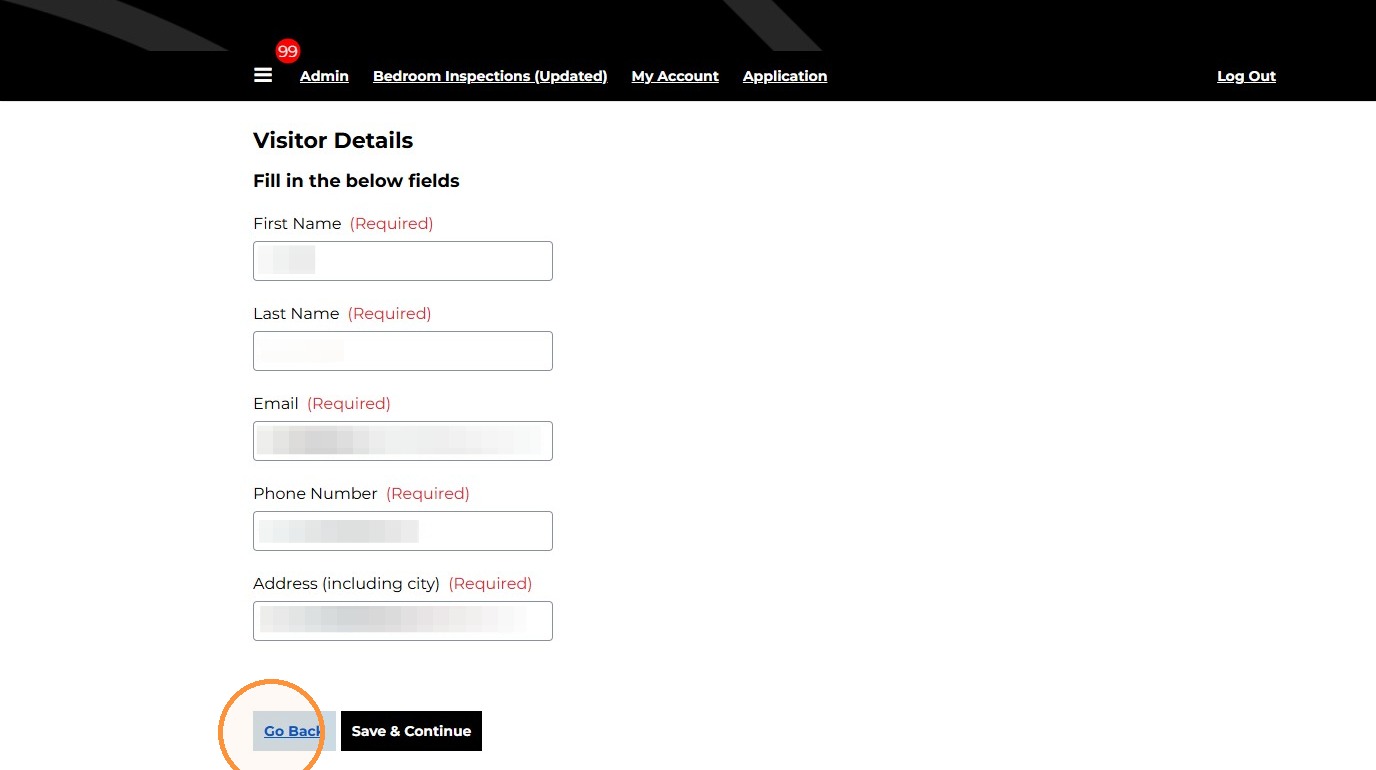
19. To update a visitor request. Click on Visitor Actions option.
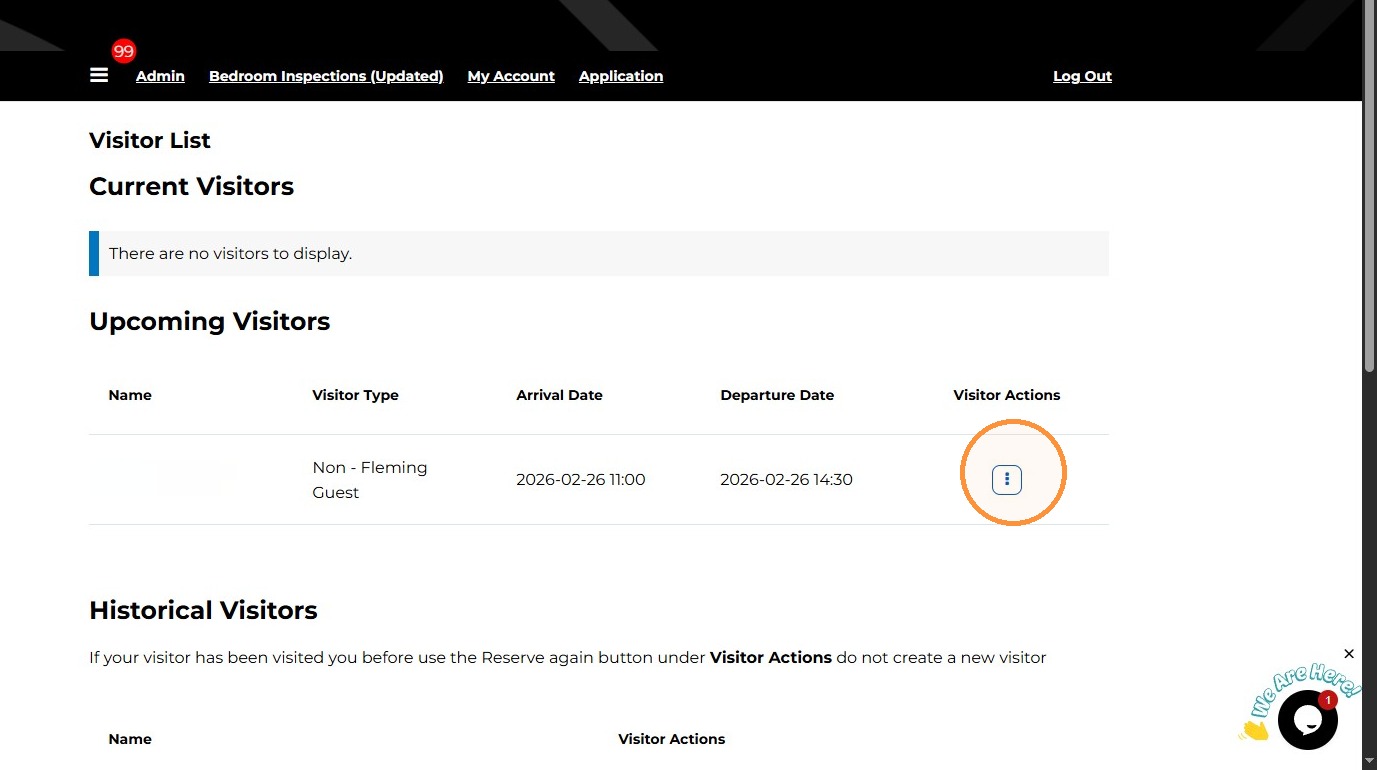
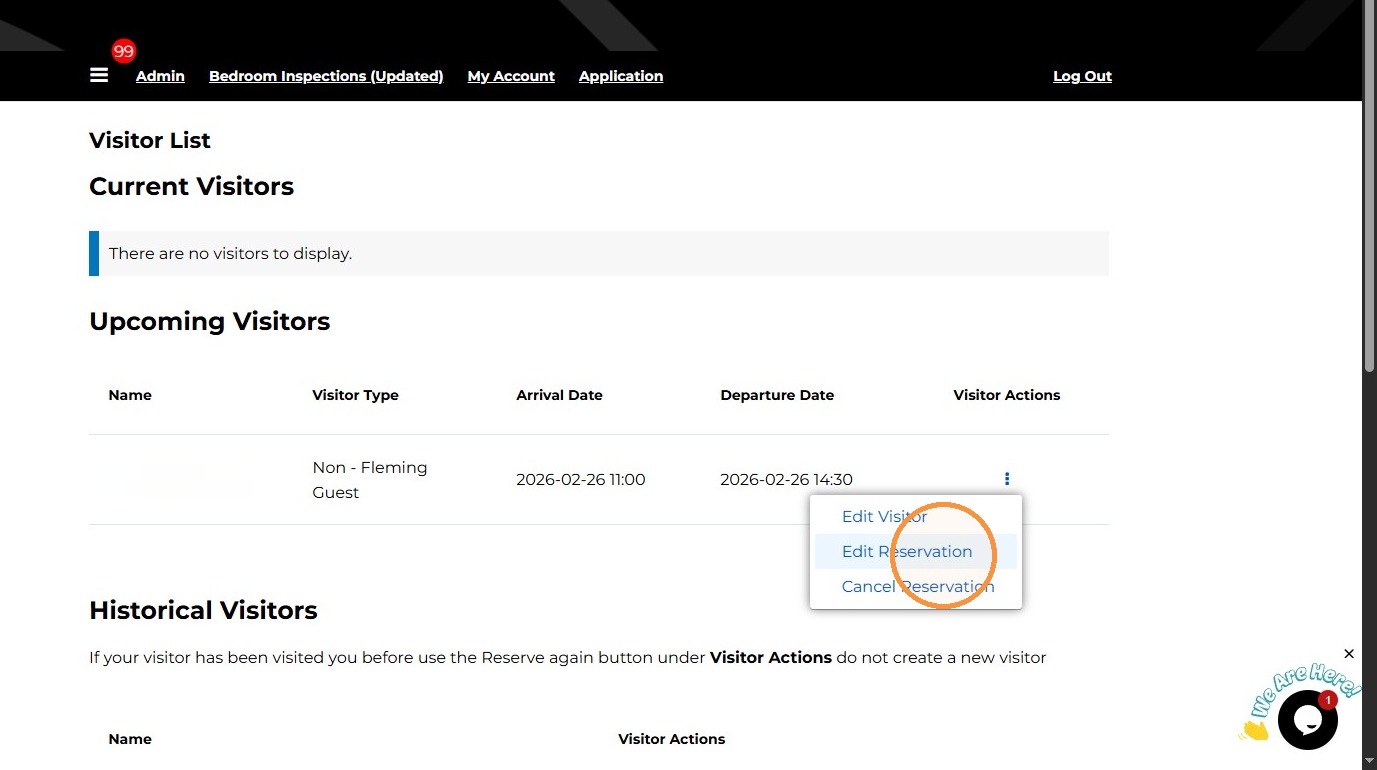
20. Click “Edit Reservation”
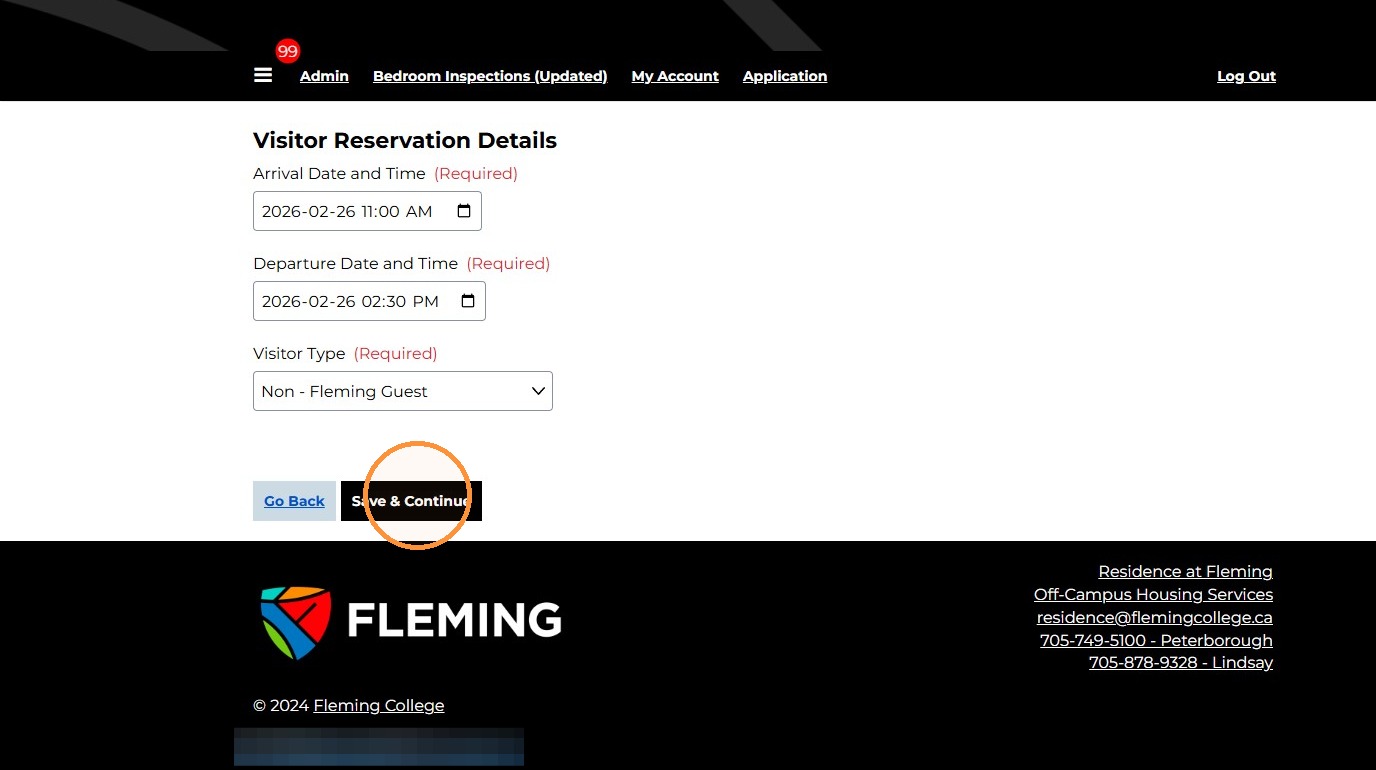
21. Update any information and click Save& Continue
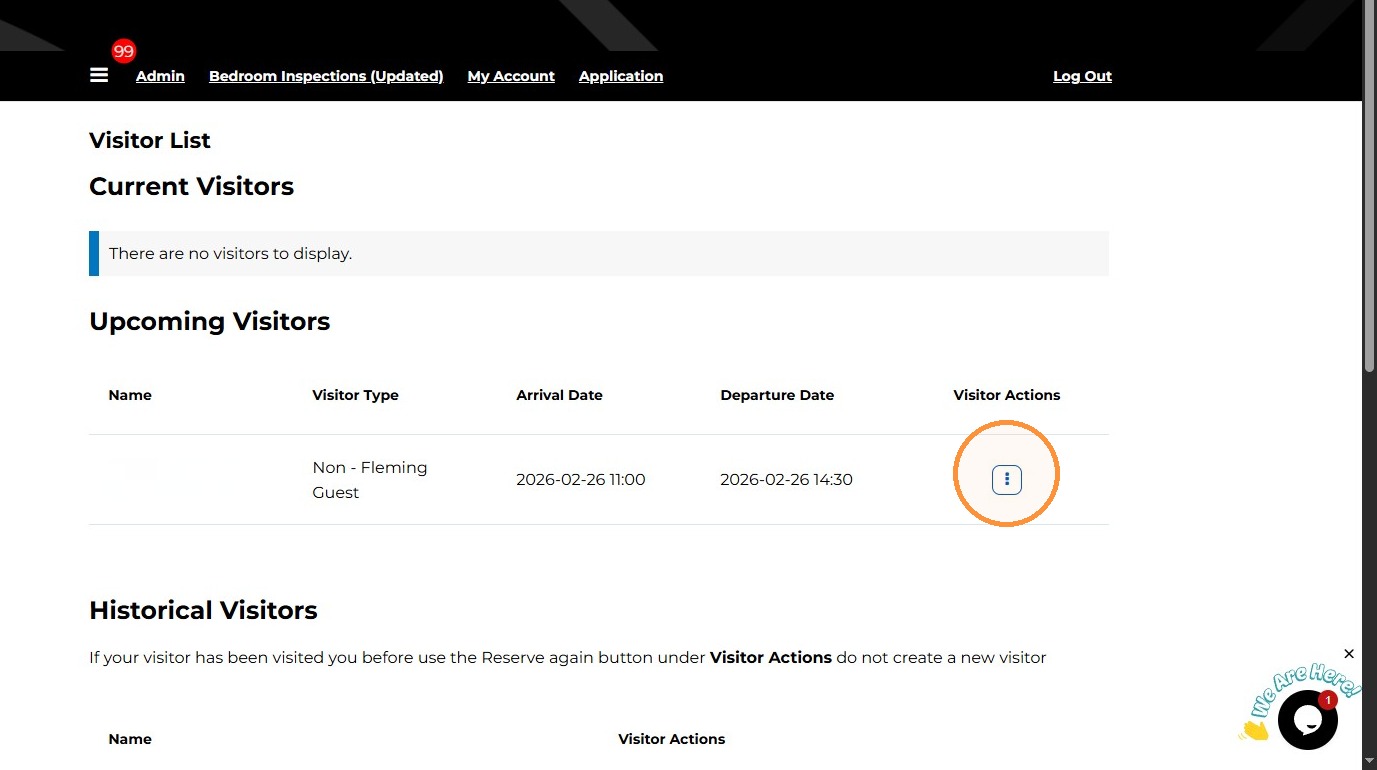
22. To update a visitor request. Click on Visitor Actions option.
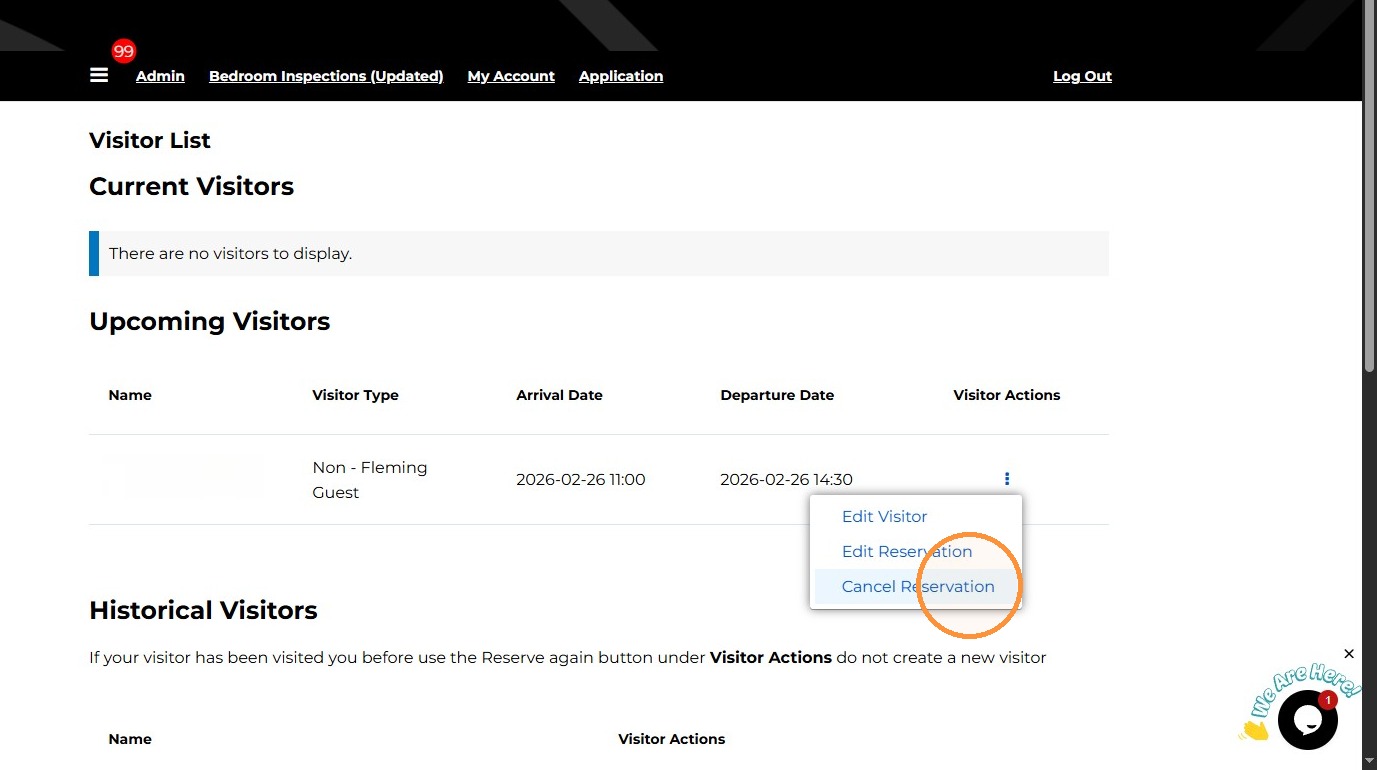
23. Click “Cancel Reservation”
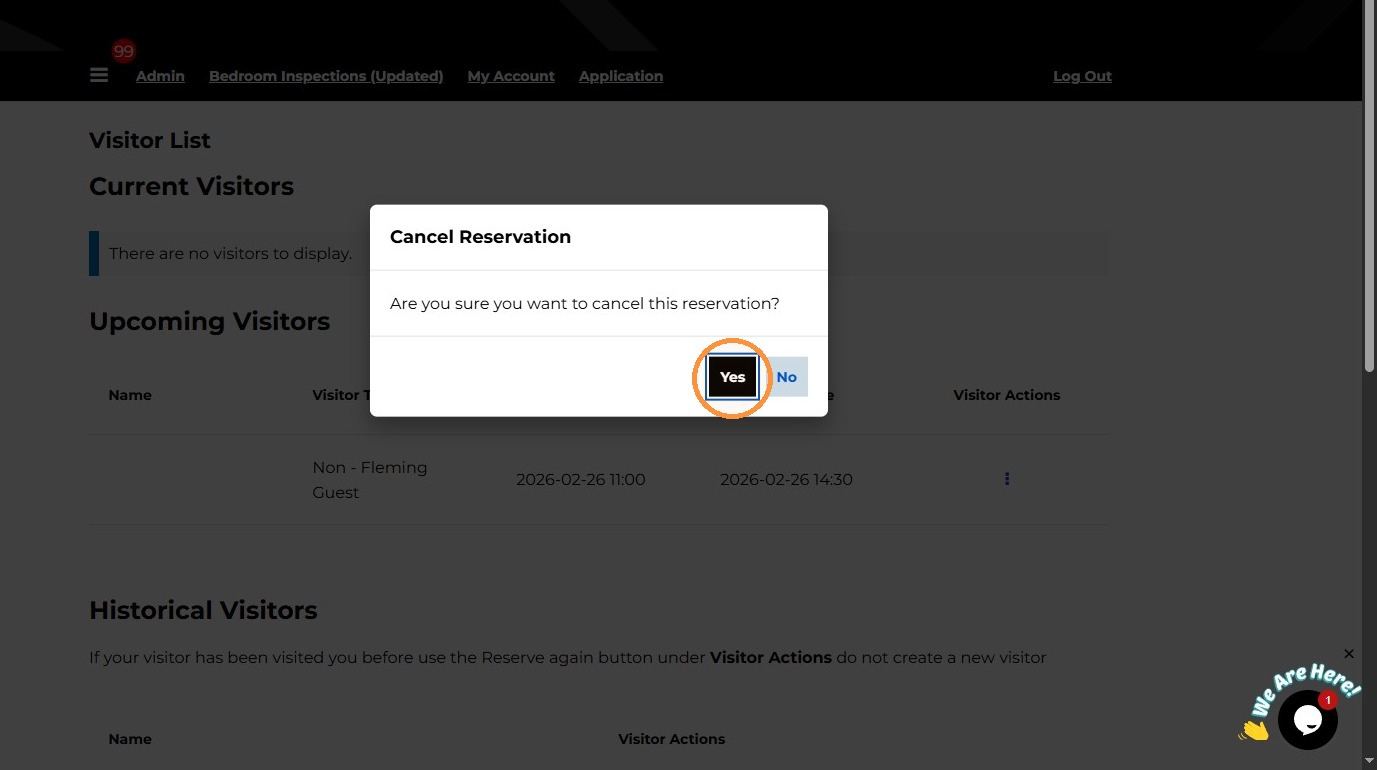
24. Click “Yes”